2.0 測試版招募中

陪你畫畫的
SAI2 桌面小夥伴

DrawCompanion 會在 PaintTool SAI2 旁邊安靜地陪著你:自動記錄每張作品畫了多久、每天排好練習任務,速寫和臨摹的參考圖用小窗開著,不占你的畫布。

Windows 10/11 · 免安裝,下載就能用 · 不需要 Python
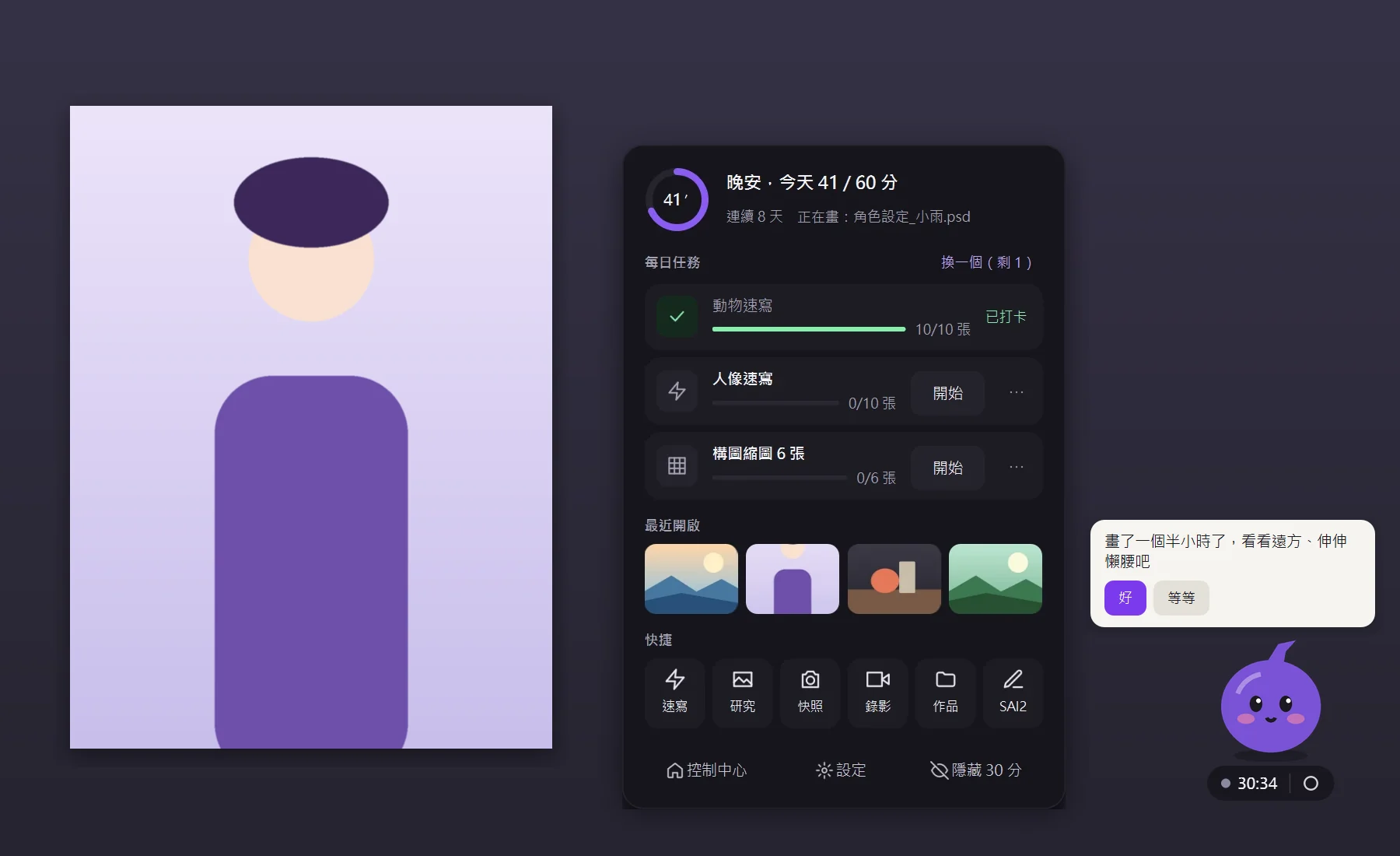
畫布旁邊的桌面寵物「墨墨」、對話泡泡與快捷面板:今日進度、每日任務、最近開啟的作品縮圖與快捷按鈕

開著就會記錄

偵測 SAI2 正在畫哪個檔案,只計算真正下筆的時間;不用按開始、也不會忘記按停止。

每天知道要練什麼

依你想練的技能排好速寫、臨摹、反覆練習;完成就打卡,連續天數與技能成長一目了然。

不占你的畫面

平常只有一隻小寵物;參考圖是可以穿透滑鼠的小窗,單螢幕也能一邊看一邊畫。

功能一覽

以下都是 2.0 測試版的實際畫面(範例資料)

桌面寵物 × 快捷面板

點一下墨墨,常用的都在這

啟動後桌面只會出現墨墨,可以拖到任何地方。點一下打開快捷面板:

  • 今日進度:今天畫了幾分鐘、連續幾天
  • 每日任務:開始、繼續、打卡
  • 最近開啟:作品縮圖,點了直接在 SAI2 開啟
  • 快捷按鈕:速寫、臨摹、快照、縮時錄影…可以自己換

墨墨會依 SAI2 的狀態切換動作,畫太久會提醒你休息;寵物下方顯示本次動筆時間與錄影開關。
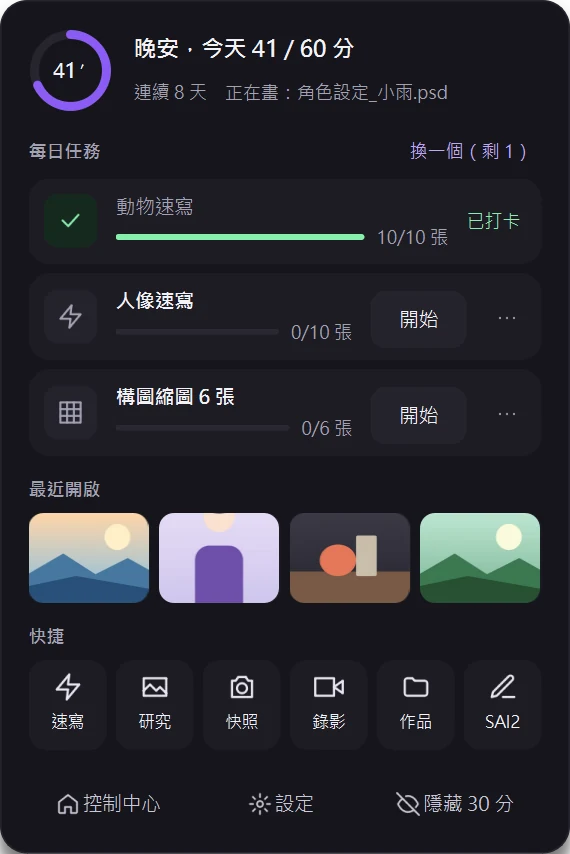
快捷面板:今日進度環、三項每日任務、最近開啟的作品縮圖、快捷按鈕
參考小窗

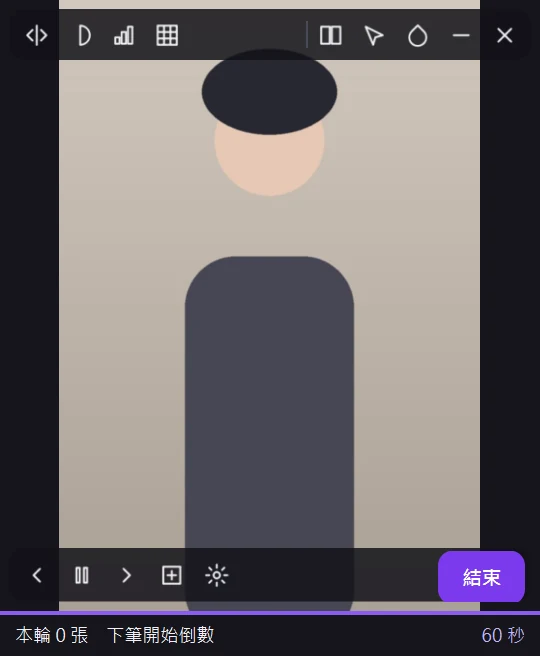
速寫、臨摹都在小窗裡

  • 速寫:本機圖庫或線上圖庫自動換圖,下筆時才倒數,停筆看參考圖時暫停
  • 自動建立畫布:一輪速寫一張 A4 畫布,直接在 SAI2 開好
  • 臨摹研究:7 條學習路徑,每堂課有分段步驟、重點與完成檢查
  • 穿透模式:小窗半透明、滑鼠點得穿,疊在畫布上照著畫
  • 按住比對:按住快捷鍵,把你的畫布疊上參考圖比較
  • AI 評鑑(可關閉):課程打卡時用你自己的 AI 金鑰評分與簡評,決定是否進入下一課(推薦 Google AI Studio,有每日免費額度)
  • 灰階、明度分階、構圖線等檢查工具
速寫參考小窗:參考圖、上方的檢查工具列、下方的上一張/暫停/下一張/畫布按鈕與倒數
浮動筆記 × 參照視窗

常用參數、參考圖,隨手放在旁邊

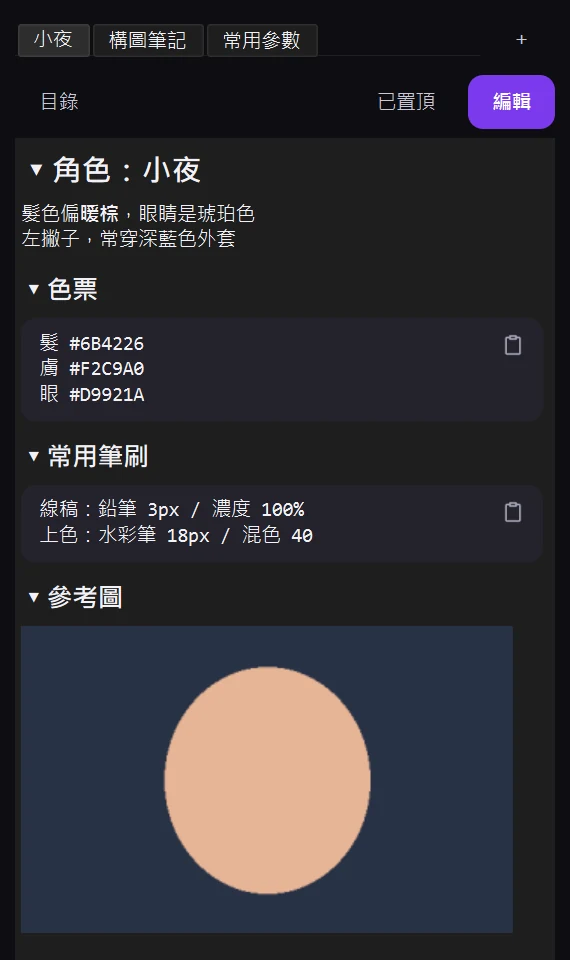
  • 浮動筆記:多個頁籤,記下色票、筆刷參數、角色設定。用 ``` 包起來的內容一鍵複製
  • 閱讀/編輯兩種模式,「完成」或 Ctrl+S 存檔;標題可以收合,也能從目錄跳轉
  • 編輯時 Ctrl+V 貼上截圖,點圖片放大、複製回剪貼簿;可以切換置頂
  • 參照視窗:不在課程中也能放一張參考圖(開檔、貼上或拖進來),縮放平移、吸色、灰階與構圖線、穿透與按住比對
浮動筆記:頁籤、可收合的標題、色票與筆刷參數的一鍵複製區塊、貼上的參考圖
今日

今天要練什麼,一眼就知道

主視窗的「今日」頁整理今天的動筆時間、每日任務、本週動筆長條圖與技能動態,也會提醒你哪些技能太久沒練。
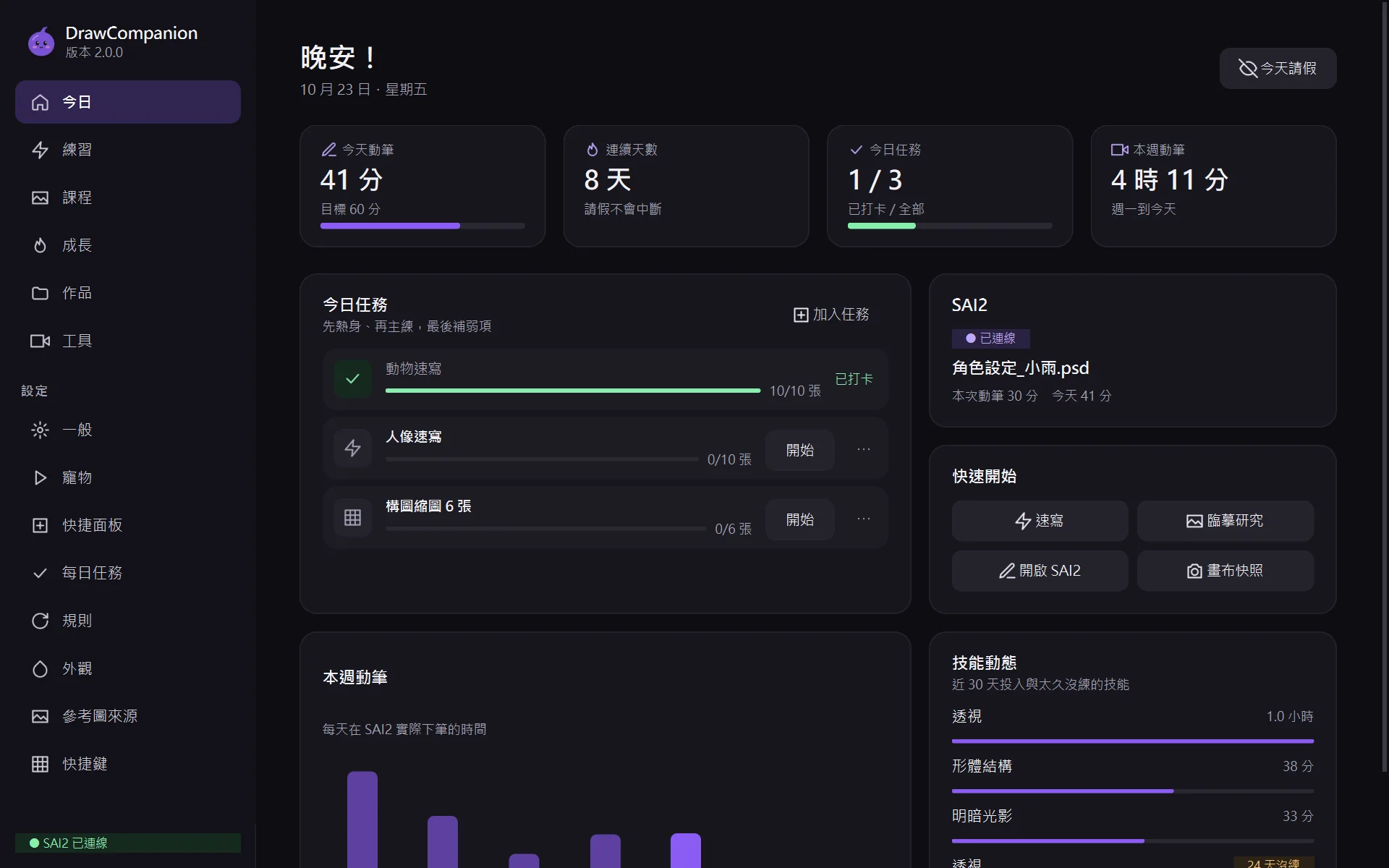
  • 任務依每日練習時間與想加強的技能排出,可以換一個或手動加入
  • 每週可以請假,連續天數不中斷
  • 第一次使用時用 30 秒調整練習份量,3 天後依你實際畫的時間再建議一次
今日頁:今天動筆、連續天數、今日任務、本週動筆、SAI2 連線狀態與技能動態
成長

每天的投入都看得到

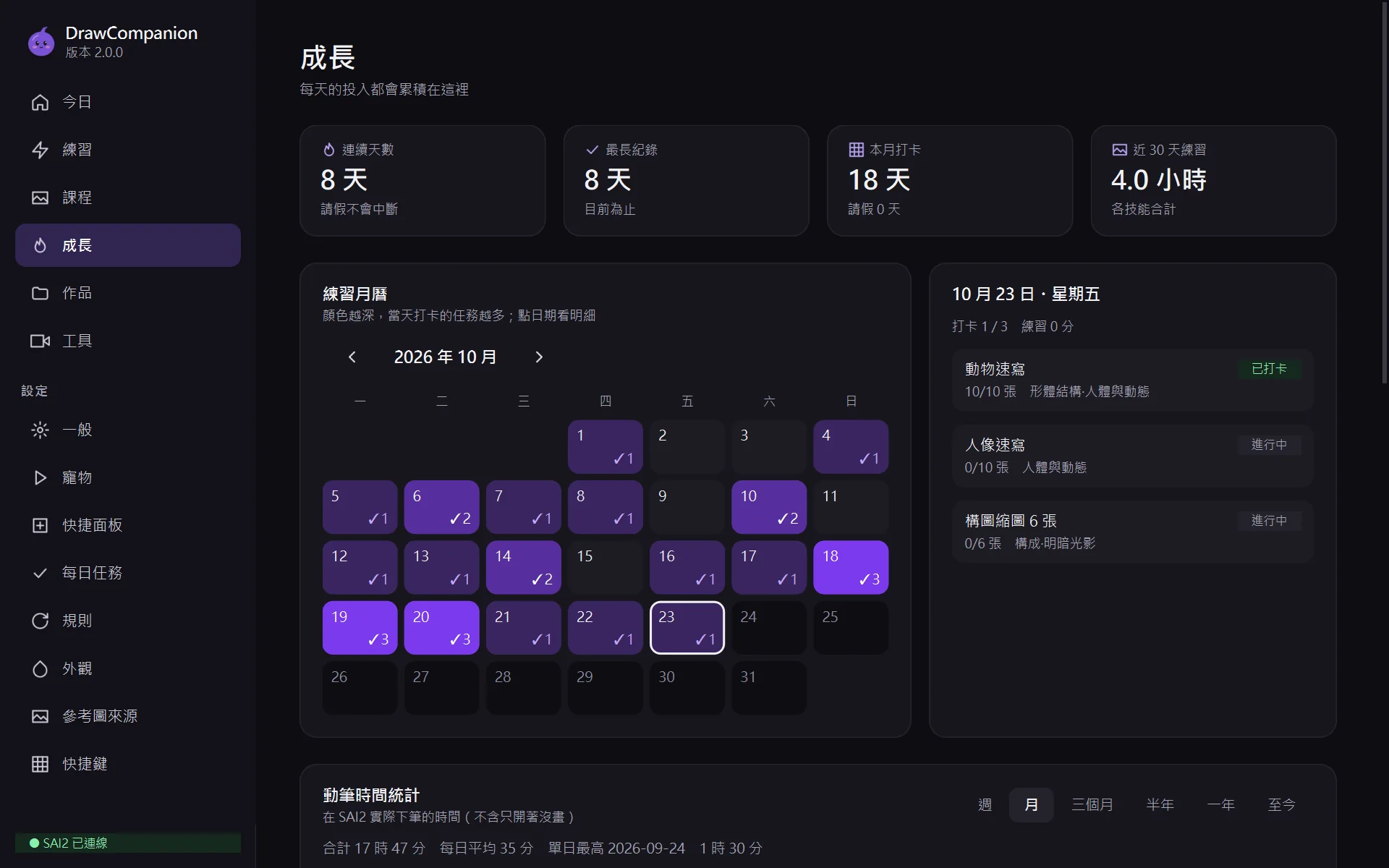
  • 練習月曆:打卡越多顏色越深,點日期看當天做了什麼
  • 動筆時間統計:週、月、半年、一年
  • 技能卡:各技能累積時數與等級
  • 打卡時自動存一張畫布快照,回頭看自己的進步
成長頁:連續天數、最長紀錄、本月打卡、練習月曆熱度圖與單日明細
作品

每張作品畫了多久,還有縮圖

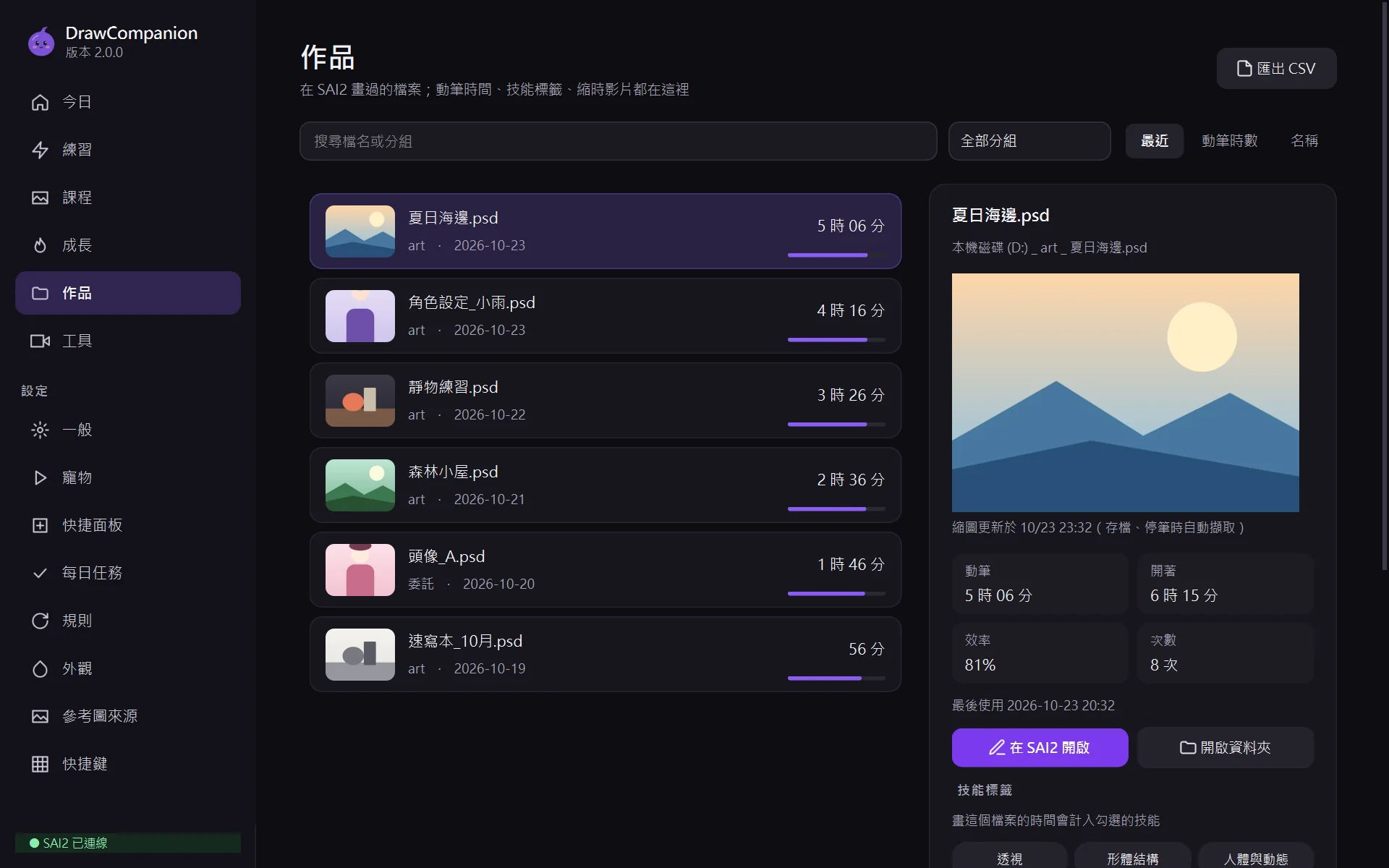
  • 存檔、停筆時自動擷取作品縮圖,清單直接看得到
  • 動筆時間、開著的時間、動筆效率、畫了幾次
  • 技能標籤:這張畫的時間算進哪些技能
  • 另存新檔後可以把兩個檔案合併成一筆;縮時錄影的影片也在這裡
作品頁:帶縮圖的作品清單與右側的大圖預覽、動筆統計
客製化

換成你自己的樣子

  • 自訂角色:放上自己畫的角色,每個狀態可以有不同動畫(PNG/GIF/APNG/WebP)
  • 最多 5 隻寵物輪流出場、自訂動作(揮手、伸懶腰…)、序列圖自動切割
  • 對話泡泡外觀:用一張圖當泡泡,圈出文字範圍,四角不變形;每隻寵物也可以有自己的
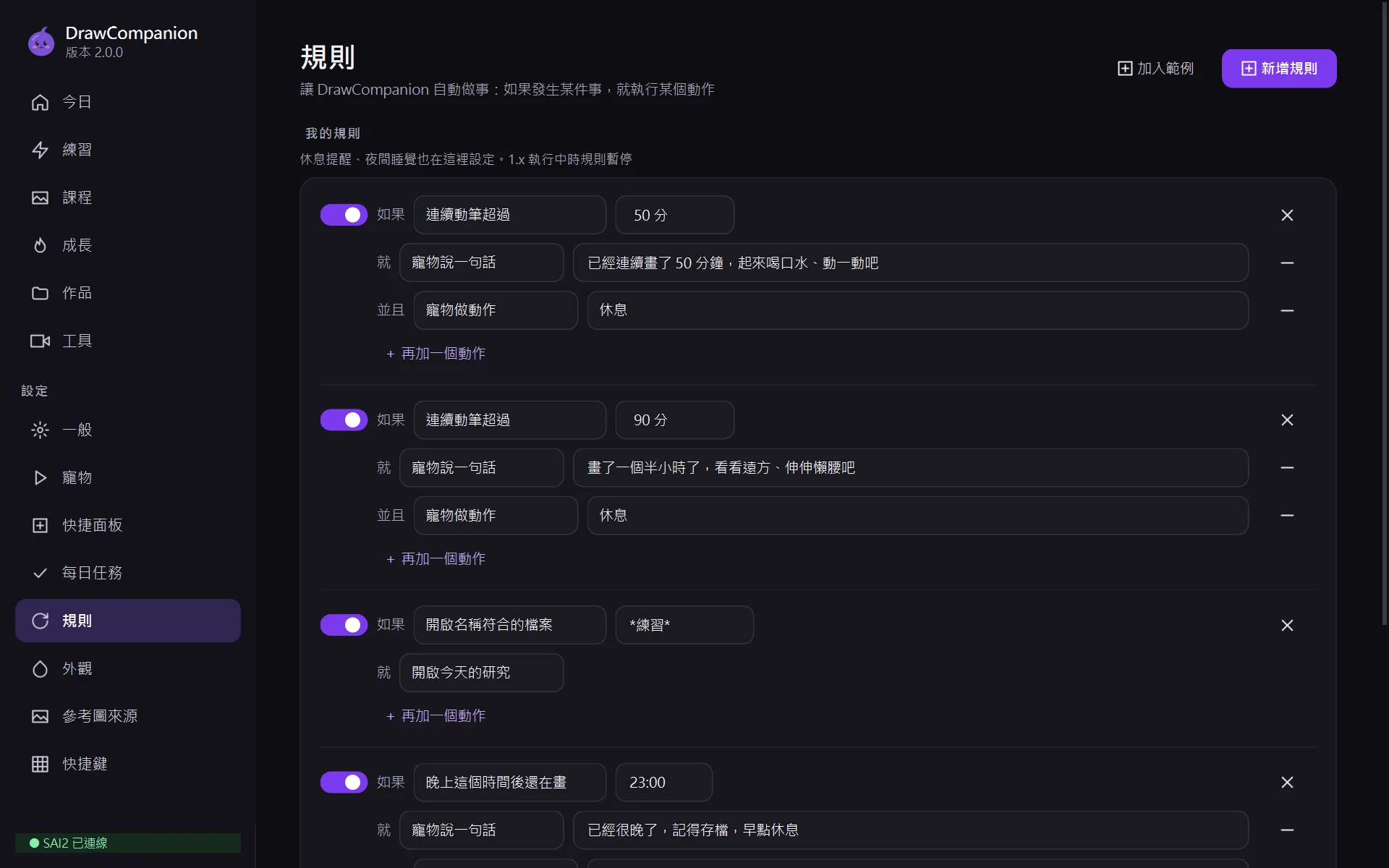
  • 「如果…就…」規則:例如「連續畫 50 分鐘 → 墨墨提醒休息並做動作」;也可以替每隻寵物設專屬規則
  • 主題色與深淺色、快捷面板的區塊與按鈕、快捷鍵
  • 文字大小 75%~150%
  • 設定與角色可以匯出分享給朋友
規則頁:連續動筆提醒、開啟練習檔案、深夜提醒等「如果…就…」規則
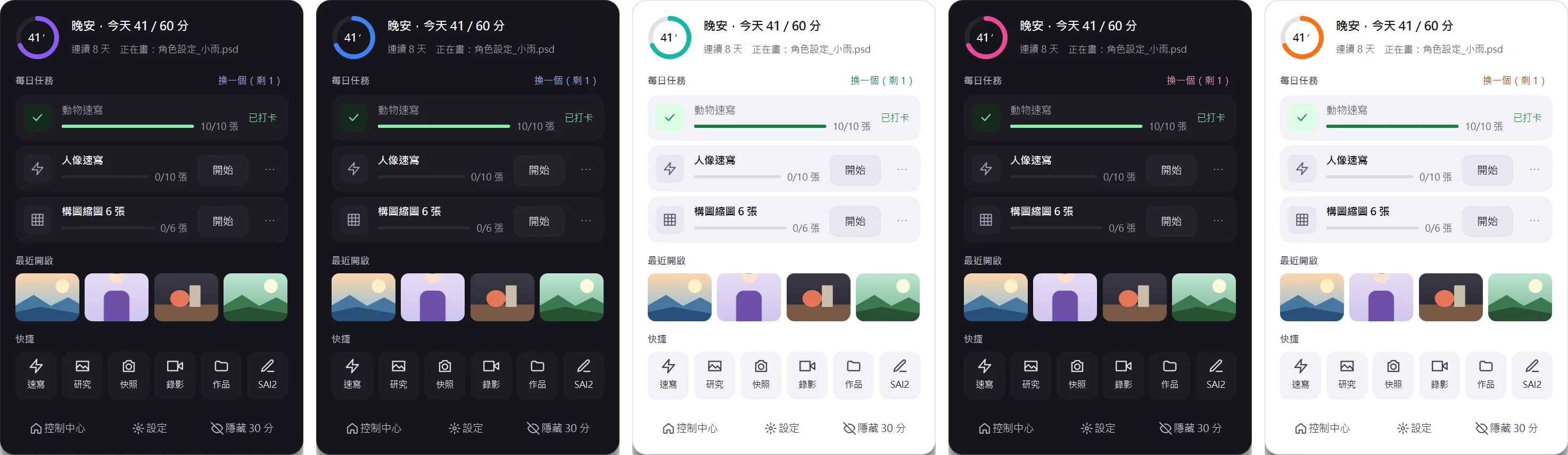
五種主題色的快捷面板:紫、藍、青綠(淺色)、粉紅、橘(淺色)

開始使用

免安裝,三步就好

下載

點這裡下載 DrawCompanion2.exe(約 35 MB)。

放好

放在任何資料夾。紀錄、設定、縮圖和影片都存在這個資料夾,要搬家時整個資料夾一起搬。

雙擊執行

桌面出現墨墨就完成了。打開 SAI2 開始畫,其他設定都有預設值,用到時才會提醒你。

需要

  • Windows 10 或 11(64 位元)
  • PaintTool SAI Ver.2
  • 縮時錄影要合成影片時才需要 ffmpeg(加入 PATH)
  • 線上圖庫(Unsplash/Pexels)需要免費金鑰;不填也能用本機資料夾的參考圖

第一次執行時

  • Windows 可能顯示「Windows 已保護您的電腦」:按「其他資訊 → 仍要執行」(說明)
  • 執行中在工作管理員會看到兩個 DrawCompanion2.exe(啟動器+本體),是正常的
  • 同時只會有一份在執行,重複開啟不會多開

第一次執行出現「Windows 已保護您的電腦」?

這是正常的,按兩下就能繼續。之後再開啟就不會出現了。

為什麼會出現

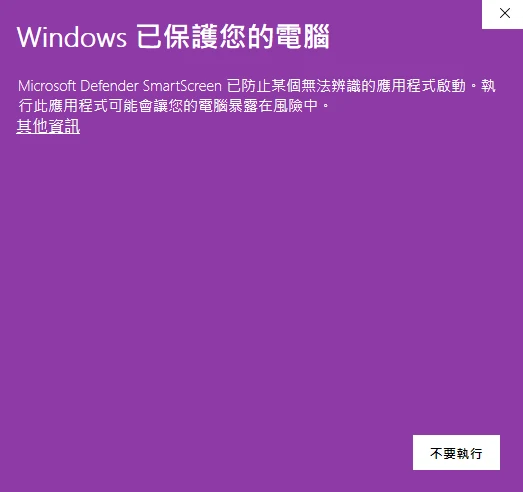
這個視窗(顏色會跟著你的 Windows 主題色)是 Windows 內建的 Microsoft Defender SmartScreen。它會擋下「下載人數還不多、而且沒有數位簽章」的程式。DrawCompanion 是個人開發的免費工具,沒有購買每年數百美元的程式碼簽章憑證,測試版下載的人也還不多,所以 Windows 還「不認識」它。這不是偵測到病毒,視窗裡也沒有說找到任何威脅。
為什麼可以放心

  • 程式碼完全公開在 GitHub,任何人都可以檢查
  • 透過 SAI2 的視窗標題判斷你在畫哪個檔案,不會修改 SAI2 的設定或你已有的作品檔
  • 不需要系統管理員權限,紀錄只存在程式所在的資料夾
  • 請只從這個網頁的下載按鈕下載;從其他地方取得的檔案無法保證內容相同
  • 還是不放心的話,可以先把 exe 上傳到 VirusTotal 用數十種防毒軟體掃描
Windows 已保護您的電腦:Microsoft Defender SmartScreen 已防止某個無法辨識的應用程式啟動,下方有「其他資訊」連結與「不要執行」按鈕
1. 點左邊的「其他資訊」文字連結(不要按「不要執行」)
2. 確認應用程式是 DrawCompanion2.exe,按「仍要執行」

另一個方法:在 exe 上按右鍵 →「內容」→ 勾選下方的「解除封鎖」→ 確定,之後雙擊就不會再跳出提醒。公司或學校電腦若被管理員鎖定、沒有「仍要執行」按鈕,就需要請管理員協助。

近期更新

每一版修了什麼,方便你決定要不要更新

更新方式:下載新版 DrawCompanion2.exe 覆蓋舊的就好,紀錄與設定都會保留。

v2.0.0-beta.8目前版本2026-11-04

寵物變成一整個陣容:輪流陪你畫、各有自己的動作、規則和對話框,還能打包分享。

新功能

  • 小幫手頁:設定裡的「寵物」和「規則」合併成「小幫手」。最前面的「一般」放所有寵物共用的規則、預設對話框與外觀;點寵物就編輯那一隻
  • 最多 5 隻寵物:每次啟動固定一隻、隨機、依序輪流或每天換一隻;右鍵點寵物可以臨時換
  • 自訂動作:每隻最多 20 個(揮手、伸懶腰…),可以設成播一次或循環、待命時偶爾播;規則可以觸發「點兩下寵物」「寵物出場時」
  • 序列圖:一張圖排好多格(例如 1 列 10 格、2 列 5 格)會自動判斷怎麼切,也能自己調;1 列 30 格以上的長條圖可以捲動、縮放、逐格查看。也可以一次選多張圖當成動畫
  • 寵物專屬規則與對話框:只在那隻出場時生效,跟著角色包一起匯出
  • 角色包分享:匯入前先預覽動畫、對話框和規則;會開網址、開檔案的規則預設停用。墨墨也能「複製成自訂角色」再改
  • 筆畫圖層效果:可選內部/居中/外部、大小 1~100,顏色改用色相/飽和度/明度色條
v2.0.0-beta.72026-10-31

SAI2 裡直接用的濾鏡與「筆畫」圖層效果(可在「工具」頁開關),也修正了和漢化模組的衝突。

新功能

  • SAI2 內建濾鏡擴充(「工具」頁開啟,下次啟動 SAI2 生效):SAI2 頂部「濾鏡 → 效果」多了二值化、色調分離、像素化、銳化,原生對話框、即時預覽、支援 Ctrl+Z;可逐項開關。認不得的 SAI2 版本不會注入
  • 筆畫圖層效果(SAI2 2026 版):圖層面板「特殊效果」多一項「筆畫」,沿圖形內側描邊,可調寬度、強度與顏色,畫圖時即時更新、支援 Ctrl+Z;每個圖層記住自己的顏色。在沒裝模組的 SAI2 打開會顯示成水彩邊緣,不會壞檔

修正

  • 模組只放 mscms.dll,不再放 dwmapi.dll:舊版放的 dwmapi.dll 會讓漢化模組跳出警告、SAI2 無法啟動,更新後會自動清掉(只清本程式放的檔案)
  • 錄影設定的用詞改為 SAI2 的「新增浮動檢視」快捷鍵
  • 淺色外觀的浮動筆記:頁籤與閱讀/編輯區跟著外觀配色,不再是深底深字
v2.0.0-beta.62026-10-29

畫圖時的好幫手:隨手記參數的浮動筆記、放自己參考圖的參照視窗,以及可以調整的文字大小。

新功能

  • 浮動筆記:隨手記下色票、筆刷參數、角色設定。多個頁籤;用 ``` 或 ~~~ 包起來的內容一鍵複製;標題可收合、有目錄;編輯時 Ctrl+V 貼上截圖,點圖放大或複製回剪貼簿;可切換置頂
  • 參照視窗:不在課程中也能放一張自己的參考圖(開檔、貼上、拖進來),關掉後記住;縮放平移、吸色(點一下複製色碼)、翻轉、灰階、明度分階、構圖線、穿透與按住比對
  • 文字大小(設定 › 外觀):75%~150%,所有視窗一起縮放、立刻套用
v2.0.0-beta.52026-10-28

不用先存檔也會記錄;作品的縮時影片可以合併、匯出成指定長度。也修正了幾個讓動筆時間記錯的問題,建議更新。

新功能

  • 不用先存檔:新畫布(「新增畫布1」)也照常記錄動筆時間和縮時錄影。存檔的那一刻會自動接到正式作品;最後沒存檔的錄影保留在「未存檔的畫布」資料夾
  • 縮時影片後製(作品頁):把同一個作品的多段錄影合併成一部,或匯出成指定長度(例如 60 秒)。解析度不同時等比例縮放補邊,不會變形;原始片段保留
  • 快捷按鈕「新畫布」:直接叫出 SAI2 的新增畫布視窗(你的預設尺寸清單);還沒存檔的提醒附「現在存檔」按鈕

修正

  • 今日總計少算:換檔或關閉檔案時,最近畫的一段時間沒有算進「今天畫了多久」
  • 合併作品漏算:合併作品時,正在畫的那段時間沒有一起併過去
  • 控制中心最小化後,從寵物面板再打開時會還原視窗並回到最上層
v2.0.0-beta.4新版 SAI2 必要2026-10-28

修正新版 SAI2(2026-10)的檔案路徑問題。用新版 SAI2 的人請一定要更新。

修正

  • 作品打不開、被記成新的一筆:新版 SAI2 標題的路徑寫法改了(多了「本機」、桌面上的檔案只顯示檔名),造成快捷面板與作品頁開不了作品,同一個作品也被記成好幾筆。現在不論從哪裡開啟都記在同一筆,第一次啟動會自動把多出來的紀錄併回原本那一筆(時間相加)

改善

  • 縮時錄影「隱藏浮動檢視」:新版 SAI2 的「新增浮動檢視」預設沒有快捷鍵。先在 SAI2 替它指定一組(例如 Ctrl+Shift+N),再到「工具」頁填入相同的組合就能用;沒設定時改用「只錄畫紙」
  • 錄影遇到問題時,寵物會說明原因
v2.0.0-beta.32026-10-24

新功能

  • AI 評鑑(可關閉,預設關閉):課程打卡時用你自己的 AI 金鑰評分並附簡評,決定是否進入下一課;不同意可以改分數
  • 作品頁:清單與詳細資料各自捲動、一次刪除多筆紀錄、設定「不記錄的資料夾」(例如「下載」)

改善與修正

  • 只留下畫紙:作品縮圖、研究比對、打卡快照與縮時錄影都不再包含 SAI2 的外框、捲軸與工作區
  • 錄影跟著目前畫的作品:換檔畫圖時不再只錄第一個檔案,動筆時間也記到正確的作品;每個作品各自一部影片
  • 影片不再變形:錄影途中調整面板或視窗大小時,等比例縮放補邊
  • 錄影不再遺失:程式當機或斷電留下的錄影,下次啟動時可以合成
v2.0.0-beta.22026-10-24
  • 速寫換圖卡住:線上圖庫有一張圖下載卡住時,之後都不會換圖;現在會先在背景抓好下一張,卡住會自動解鎖
  • 速寫改為「下筆時才倒數」,開始一輪時自動建立 A4 橫向畫布並在 SAI2 開啟
  • 快捷面板的「最近開啟」改為作品縮圖;存檔、停筆時自動擷取作品縮圖
v2.0.0-beta.12026-10-23
  • 第一個 2.0 測試版:桌面寵物與快捷面板、參考小窗、每日任務與課程、成長、作品、縮時錄影、客製化

常見問題

需要安裝 Python 或其他程式嗎?

不需要。DrawCompanion2.exe 已經包含執行需要的所有東西,下載後直接執行。只有縮時錄影合成影片時需要另外安裝 ffmpeg。

Windows 說「已保護您的電腦」,這個程式安全嗎?

那是 SmartScreen 對「沒有數位簽章、下載人數還少」的程式的提醒,不是偵測到病毒。程式碼完全公開,按「其他資訊 → 仍要執行」即可;詳細步驟見 第一次執行。

我的作品和紀錄會被上傳嗎?

不會。紀錄、作品縮圖、設定都只存在你的電腦(程式所在的資料夾)。程式只有在抓參考圖時才會連線到圖庫(大都會博物館、芝加哥藝術博物館、Unsplash、Pexels),不會收集或傳送你的使用資料。

速寫的倒數為什麼不動?

預設是「下筆時才倒數」:要在 SAI2 已存檔的畫布上下筆才會倒數,停筆看參考圖時會暫停。開始速寫時會自動建立並開啟一張畫布;想改成一直倒數,到小窗的速寫設定或「設定 → 參考圖來源 → 練習畫布」關閉。

寵物擋到我畫畫怎麼辦?

可以把墨墨拖到任何地方;動筆時它會自動變半透明。快捷面板裡的「隱藏 30 分」可以暫時收起來,系統匣圖示隨時叫回來。

可以換成自己畫的角色嗎?

可以。到「設定 → 小幫手」,按陣容的「+」建立新角色,指定各狀態的圖檔即可;建議 512×512 透明背景的 APNG 或 WebP,也可以用排好多格的序列圖。做好的角色包可以匯出分享給其他人。